Welche Diktier-Apps für den Mac dein Audio auf dem Mac behalten
Sieben Apps, geprüft anhand der eigenen Datenschutzerklärung bzw. Dokumentation des jeweiligen Anbieters am 2026-10-13, dazu ein Test, den du selbst durchführen kannst.
Diktier-Apps für den Mac, die standardmäßig ohne Audio-Upload in die Cloud auskommen: MacWhisper, VoiceInk, Superwhisper mit lokalem Modell, Voice Type und die Apple Diktierfunktion auf einem Mac mit Apple Silicon in einer unterstützten Sprache. Wispr Flow und Typeless schicken Audio jedes Mal an ihre Server; keine der beiden dokumentiert einen lokalen Modus.
Die meisten lokalen Apps können Audio oder Text ebenfalls an einen Cloud-Anbieter schicken, sobald du einen Schlüssel hinzufügst oder ein Cloud-Modell auswählst. Die Tabelle nennt beides, in den eigenen Worten des jeweiligen Anbieters, geprüft am 2026-10-13.
App für App
Ob jede Diktier-App für den Mac Audio vom Mac wegschickt, standardmäßig und als Option. Geprüft am 2026-10-13.
App
Audio standardmäßig
Optionale Wege vom Mac weg
Die eigenen Worte des Anbieters
Apple Dictation
Hängt vom Mac und von der Sprache ab. Auf Apple Silicon bleibt allgemeiner Text bei einer Sprache, die Apple für das Diktieren auf dem Gerät aufführt, auf dem Mac. Auf einem Intel-Mac oder in anderen Sprachen geht das Audio an Apple.
Audio wird nur dann von Apple gespeichert, wenn du „Siri und Diktierfunktion verbessern“ (Improve Siri and Dictation) aktivierst. Beim Diktieren in ein Suchfeld kann der Text an den Suchanbieter gehen.
Verlässt den Mac, zusammen mit dem Namen der App, in der du dich befindest, und relevantem Text daraus.
Laut Richtlinie kann das Audio auch an KI-Anbieter von Drittparteien gehen; genannt werden Microsoft und Google. Typeless sagt, das Audio werde verworfen, sobald das Ergebnis zurück ist.
Bleibt auf dem Mac. Es gibt keinen Codepfad, der Audio hochlädt.
Das optionale Umschreiben von Text, standardmäßig aus, sendet den fertigen Transkripttext an den Anbieter, den du auswählst. Niemals Audio.
Im Swift-Quellcode der App geprüft. Details weiter unten.
Apple Diktierfunktion: manchmal auf dem Mac
Die macOS-14-Anleitung von Apple nennt die Regel. Auf einem Mac mit Apple Silicon gilt: “Dictation requests are processed on your device for supported languages” und “no internet connection is required.” Auf einem Intel-Mac oder in einer Sprache ohne Unterstützung auf dem Gerät gilt: “your dictated utterances are sent to Apple.” Beim Diktieren in ein Suchfeld kann der Text an den Suchanbieter gehen.
Die Liste der unterstützten Sprachen steht auf der Seite macOS Feature Availability von Apple unter „On-Device and Modeless Dictation“. Sie enthält Englisch für die USA, Großbritannien, Kanada, Australien und Indien und trägt den Hinweis “requires download of speech models.” Die aktuelle macOS-Anleitung nennt die Regel nicht mehr ausdrücklich; sie verweist auf den Text unter „Diktierfunktion“ in den Tastatureinstellungen, der angibt, ob dein Diktat auf dem Mac verarbeitet oder an Siri-Server gesendet wird.
Wenn Audio tatsächlich an Apple geht, wird es laut Datenschutzhinweis von Apple nicht gespeichert, solange du nicht „Siri und Diktierfunktion verbessern“ (Improve Siri and Dictation) zustimmst. Der Anfrageverlauf einschließlich der Transkripte ist verknüpft mit “a random, device-generated identifier that rotates multiple times per hour” und Apple “may retain and use this data for up to two years.” Die Apple Diktierfunktion ist kostenlos. Wenn dein Mac und deine Sprache die Voraussetzungen erfüllen, ist sie die lokale Option, die du schon hast.
Was eine Cloud-App hochlädt
Dreißig Minuten Diktat entsprechen je nach Codec der App dieser Menge Audio auf der Leitung:
5,25 MB als Opus mit 24 kbit/s.
16,4 MB als AAC mit 64 kbit/s.
57,6 MB als 16-kHz-WAV, dem Eingabeformat der Modelle der Whisper-Familie.
Bei 1 Mbit/s Upload sind das 41 Sekunden Hochladen als Opus und 4,6 Minuten als WAV. Eine lokale App lädt null Byte hoch. Der WAV-Wert ist exakte Rechnung; die Größen für Opus und AAC wurden an synthetischer Sprache gemessen und fallen bei einer echten Stimme etwas größer aus. Wir wissen nicht, welchen Codec welcher Anbieter nutzt, also lies diese Werte als Spanne und nicht als Zahl für eine bestimmte App. Skript und Rohdaten findest du auf der Messungen-Seite (bench/payloadsize.py).
Prüfe jede App selbst
Schalte das WLAN aus und diktiere. Erscheint trotzdem Text, lief die Erkennung auf dem Mac. Das beweist, dass die App offline funktionieren kann. Es beweist nicht, dass sie nie etwas hochlädt, denn eine App kann offline funktionieren und trotzdem Audio senden, sobald das Netzwerk wieder da ist.
Beobachte den Datenverkehr der App, während du sprichst. Führe im Terminal nettop -P -p "Voice Type" aus (verwende den Prozessnamen der App, wie er in der Aktivitätsanzeige steht). Es listet die eingehenden und ausgehenden Bytes dieses Prozesses auf. Diktiere eine Minute lang. Bei einer Cloud-App steigen die ausgehenden Bytes mit jedem Satz; bei einer lokalen App bleiben sie gleich.
Nutze eine Firewall pro App. Little Snitch oder LuLu zeigen jede Verbindung, die eine App öffnet, und den Host, zu dem sie führt. Verweigere der Diktier-App alles und sieh nach, ob sie weiterhin funktioniert.
Für die Apple Diktierfunktion öffnest du die Systemeinstellungen, dann Tastatur, und liest den Text unter Diktierfunktion. Laut Apple steht dort, ob dein Diktat auf dem Mac verarbeitet oder an Siri-Server gesendet wird.
Voice Type: alles, was den Mac verlässt
Die Erkennung läuft mit whisper.cpp auf dem Mac. Audio wird nirgendwohin gesendet; die App enthält keinen Code, der es hochlädt. Das wurde im ausgelieferten Swift-Quellcode geprüft, der genau diese Netzwerkaufrufe ausführt:
Modell-Download, einmalig. Das Sprachmodell wird von huggingface.co geladen, wenn du die App zum ersten Mal einrichtest oder das Modell wechselst. Die App lehnt für Modelldateien jeden anderen Host ab (ModelArtifactManifest.swift). Danach braucht die Erkennung kein Netzwerk.
Eine statische Datei, alle sechs Stunden. Ein einfacher GET auf files.carelesswhisper.app/review-gate.json, das wir selbst hosten. Die Anfrage hat keinen Body und keine Kennung außer dem standardmäßigen macOS-User-Agent; die Antwort besteht aus einer Build-Nummer und einem Versionsfeld (Defaults.swift). Führe curl -s https://files.carelesswhisper.app/review-gate.json aus, um alles zu sehen.
Prüfungen des App-Store-Kaufs. Von Apples StoreKit abgewickelt, zwischen deinem Mac und Apple.
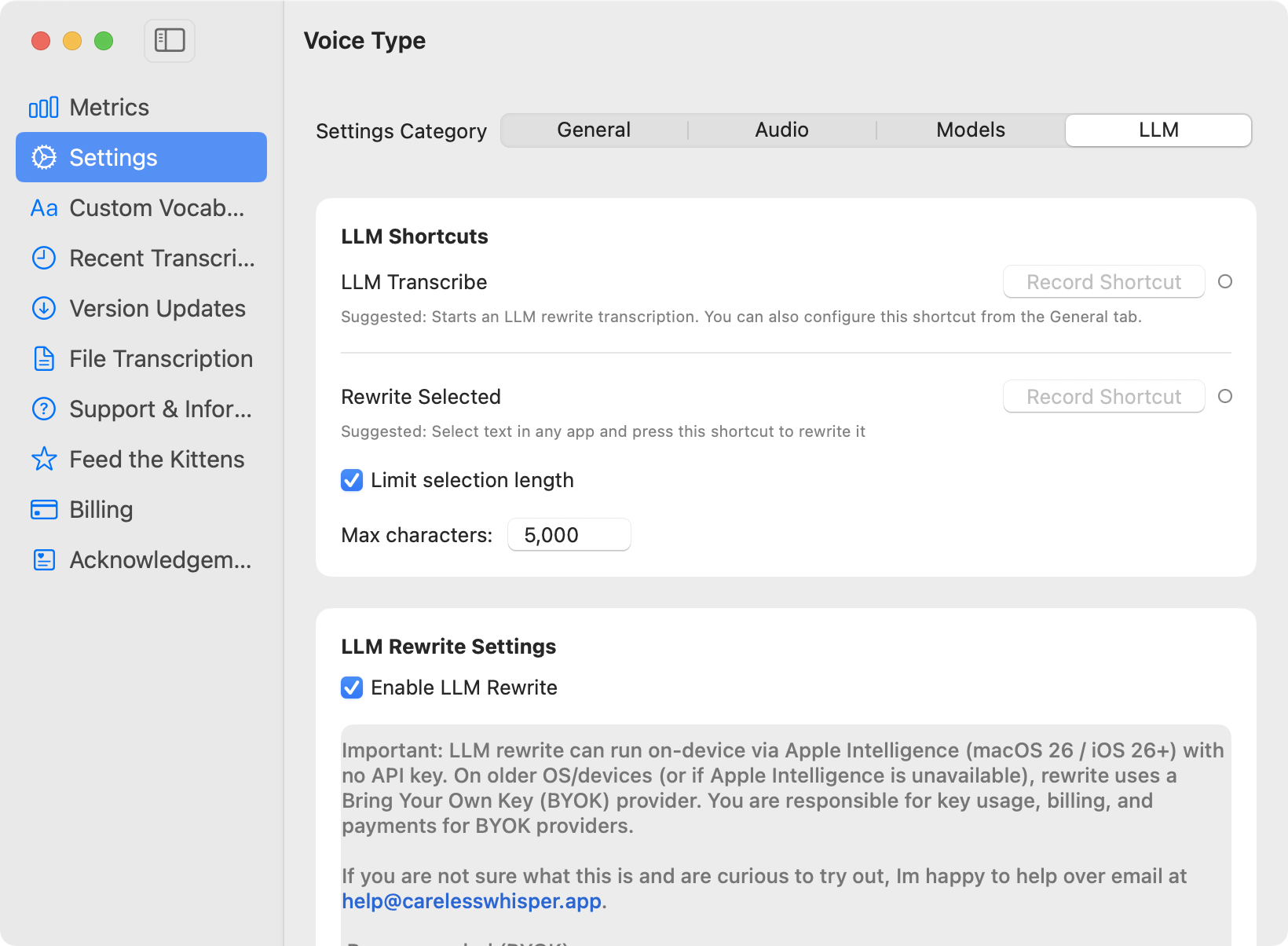
Optionales Umschreiben von Text, standardmäßig aus. Wenn du das LLM-Umschreiben einschaltest (llmRewriteEnabled = false in WhisperState.swift) und mit deinem eigenen Schlüssel einen Cloud-Anbieter auswählst, sendet die App diesem Anbieter deinen Umschreib-Prompt, den Modellnamen und den Transkripttext (LLMRewriter.swift). Der Kurzbefehl „Auswahl umschreiben“ sendet stattdessen den markierten Text, standardmäßig auf 50.000 Zeichen begrenzt. Die Anfrage geht direkt von deinem Mac an den Anbieter. Apple On-Device (macOS 26), Ollama und ein lokales Skript halten das Umschreiben auf dem Mac, wobei ein selbst geschriebenes Skript alles Mögliche aufrufen kann.
Und das hier fehlt:
Kein SDK für Analysen oder Absturzberichte. Der Onboarding-Verlauf wird in die lokalen Einstellungen geschrieben und nie gesendet.
Kein Voice-Type-Server, der Audio oder Text empfängt. Auf unserer Seite gibt es nichts, was man speichern, prüfen oder zum Training verwenden könnte.
Live-Untertitel unter macOS 26 nutzen Apples Framework SpeechAnalyzer mit einem Sprachmodell, das macOS auf dem Mac installiert. Das ist eine eigene Funktion, getrennt vom Diktieren per Tastenkürzel.
LLM-Umschreiben wird ausgeschaltet ausgeliefert. Ist ein Cloud-Anbieter ausgewählt, geht der Transkripttext direkt vom Mac an diesen Anbieter. Unbearbeiteter Screenshot.
Wo die Verarbeitung auf dem Gerät verliert
Wo Voice Type verliert
Cloud-Erkennung kann Modelle ausführen, die weit größer sind, als ein Laptop fassen kann. Wir haben hier die Wortfehlerrate weder für Voice Type noch für eine andere App gemessen, deshalb macht diese Seite in keine Richtung eine Aussage zur Genauigkeit. Eine lokale App kostet außerdem Speicherplatz und Arbeitsspeicher für das Modell, und beim ersten Start ist ein Download nötig. Wenn dein Audio nicht sensibel ist und dir das bestmögliche Transkript wichtiger ist als der Ort der Verarbeitung, kann eine Cloud-App besser zu dir passen. Wenn du einen Mac mit Apple Silicon in einer unterstützten Sprache nutzt, hält die kostenlose Apple Diktierfunktion allgemeinen Text bereits auf dem Mac.
Voice Type ist Diktat auf dem Gerät für macOS. Kurzbefehl drücken, sprechen, und der Text landet in der App, in der du gerade schreibst. Deine Audiodaten verlassen deinen Mac nie. 7 Tage gratis, danach einmalig 19.99 US-Dollar im Mac App Store. Kein Abo und kein Konto.