
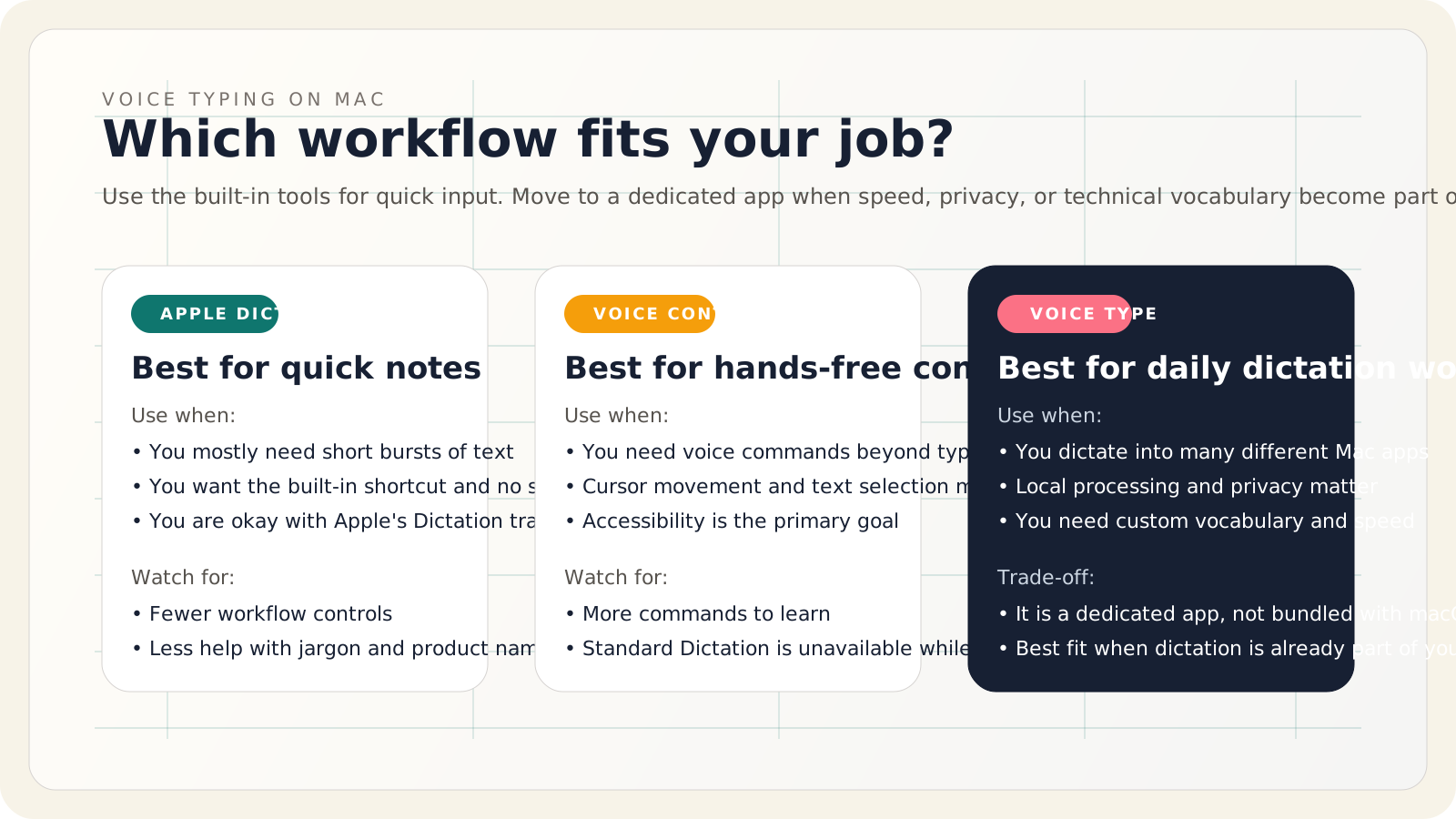
Wenn du 2026 auf dem Mac per Sprache tippen willst, fang mit dem Apple-Diktat für die schnelle Texteingabe an, nutze die Sprachsteuerung, wenn du den Mac komplett freihändig bedienen willst, und wechsle nur dann zu einer eigenen App, wenn Diktieren Teil deines Arbeitsalltags ist.
Diese Unterscheidung ist wichtig, weil viele Artikel zum Mac-Diktat diese drei Aufgaben vermischen und Leute am Ende mit dem falschen Setup dastehen.
Kurz gesagt
- Aktiviere das Apple-Diktat unter
Systemeinstellungen → Tastatur → Diktierfunktion, wenn du schnelle, einfache Spracherkennung in normalen Textfeldern möchtest. - Aktiviere die Sprachsteuerung unter
Systemeinstellungen → Bedienungshilfen → Sprachsteuerung, wenn du gesprochene Befehle, Cursorsteuerung und Textbearbeitung ohne Tastatur brauchst. - Laut Apple kannst du Text beliebiger Länge diktieren. Das Diktat endet, wenn etwa 30 Sekunden lang keine Sprache erkannt wird, und nicht durch ein hartes Limit von einer Minute.
- Wenn dir Datenschutz wichtig ist, lies den Text unter „Diktierfunktion“ in den Tastatureinstellungen: Bei manchen Konfigurationen zeigt Apple dort an, ob das allgemeine Text-Diktat auf dem Gerät verarbeitet oder an Siri-Server gesendet wird.
- Nutze eine eigene App wie Voice Type, wenn du einen globalen Hotkey, lokale Verarbeitung und eine bessere Behandlung von Fachvokabular in vielen Mac-Apps brauchst.
Fang mit der integrierten Option an: dem Apple-Diktat
Für die meisten Leute ist der richtige erste Schritt noch immer das Apple-Diktat.
Öffne Systemeinstellungen → Tastatur → Diktierfunktion, schalte sie ein und wähle Sprache, Kurzbefehl und Mikrofon. Laut Apples aktuellem Mac-Handbuch kannst du das Diktieren mit der Mikrofontaste, deinem eingestellten Tastaturkurzbefehl oder über Bearbeiten → Diktat starten in unterstützten Apps starten.
Sobald das Diktat aktiv ist:
- Setze den Cursor an die Stelle, an der der Text erscheinen soll.
- Starte das Diktat.
- Sprich ganz natürlich.
- Sprich Satzzeichen bei Bedarf laut aus, etwa „comma“, „period“, „new line“ oder „new paragraph“.
- Beende das Diktat mit
Escape, der Mikrofontaste oder deinem eingestellten Kurzbefehl.
Wenn du nur gelegentlich Nachrichten, Notizen oder kurze Entwürfe diktierst, reicht das meistens aus.
Hilfreiche nächste Schritte:
- Einrichtungsanleitung: /answers/turn-on-voice-typing-mac
- Details zu Kurzbefehlen: /speech-to-text-mac
- Gesprochene Satzzeichen und Formatierung: /answers/mac-dictation-commands
Was sich gegenüber älteren Mac-Diktat-Tipps geändert hat
Viele SEO-Seiten wiederholen noch immer ältere Behauptungen über strikte Zeitlimits, unklares Kurzbefehl-Verhalten oder Erklärungen zu „Diktat vs. Siri“, die nicht mehr dem aktuellen macOS-Stand entsprechen.
Zwei Details aus Apples aktuellen Support-Seiten sind erwähnenswert:
- Apple gibt jetzt an, dass du Text beliebiger Länge diktieren kannst.
- Das Diktat endet automatisch, wenn 30 Sekunden lang keine Sprache erkannt wird.
Das unterscheidet sich vom älteren „60-Sekunden-Timeout“, das noch in vielen Blogbeiträgen und YouTube-Kommentaren auftaucht.
Wann die Sprachsteuerung das bessere Werkzeug ist
Nutze die Sprachsteuerung, wenn es dir nicht nur darum geht, „Sprache in Text umzuwandeln“, sondern den Mac per Stimme zu bedienen.
Die Sprachsteuerung ist besser, wenn du Folgendes brauchst:
- den Cursor bewegen,
- bestimmte Wörter auswählen oder ersetzen,
- Befehle wie „Show commands“ oder „Show grid“ auslösen,
- Apps bedienen, ohne Tastatur oder Trackpad anzufassen.
Apples Dokumentation zur Sprachsteuerung weist außerdem auf einen wichtigen Unterschied bei der Einrichtung hin: Beim ersten Aktivieren braucht dein Mac für einen einmaligen Download Internet, danach lässt sie sich ohne Internetverbindung nutzen.
Noch eine Nuance, die viele Artikel übersehen: Auf Apples aktueller Diktat-Seite steht, dass du bei eingeschalteter Sprachsteuerung mit der Sprachsteuerung diktierst und das normale macOS-Diktat nicht verfügbar ist.
Die Wahl des Werkzeugs sieht also so aus:
- Diktat für normale Texteingabe als Ergänzung zur Tastatur
- Sprachsteuerung für Barrierefreiheit und gesprochene Bedienung der Oberfläche
Wann eine eigene Diktier-App sinnvoller ist
Wenn Diktieren zu deiner Arbeit gehört, ist die integrierte Option oft nicht mehr der beste Workflow, selbst wenn sie technisch „gut genug“ ist.
Das passiert meistens, wenn dir einer oder mehrere dieser Punkte wichtig sind:
- ein globaler Hold-to-talk-Hotkey, der in allen Apps zuverlässig funktioniert,
- lokale Verarbeitung mit einem berechenbareren Datenschutzmodell,
- eigenes Vokabular für Produktnamen, Fachjargon und ungewöhnliche Schreibweisen,
- ein schnellerer Weg vom Stoppen zum Text bei vielen kurzen Diktaten über den Tag verteilt,
- ein Workflow rund um das Schreiben in Slack, Linear, Gmail, GitHub, Cursor oder anderen Drittanbieter-Apps.
Genau dafür ist Voice Type gedacht: Es will Apples Bedienungshilfen nicht ersetzen. Es soll das tägliche Diktieren in der normalen Mac-Arbeit schnell und wiederholbar machen.
Wenn das auf dich zutrifft, sind diese Seiten nützlicher als ein allgemeiner Artikel zum Aktivieren des Diktats:
- /voice-typing-mac
- /speech-to-text-mac
- /compare/apple-dictation
- /compare/macwhisper
- /compare/wispr-flow
Ein praktisches Setup, das für die meisten funktioniert
Wenn du die möglichst stressfreie Spracheingabe auf dem Mac willst, geh so vor:
1. Kläre zuerst den Mikrofonpfad
Wähle die richtige Eingabequelle, bevor du die Erkennungsqualität beurteilst. Apple empfiehlt ausdrücklich, das ausgewählte Mikrofon und die Eingabelautstärke zu prüfen, wenn das Diktat nicht wie erwartet funktioniert.
Wenn du ein externes Mikrofon verwendest:
- achte darauf, dass es in den Ton- oder Tastatureinstellungen ausgewählt ist,
- halte die Eingabelautstärke hoch genug, dass Sprache klar erkannt wird,
- verringere nach Möglichkeit den Hall im Raum,
- nutze in lauten Umgebungen ein Headset-Mikrofon.
2. Entscheide, ob du Befehle oder nur Text brauchst
Das ist der häufigste Fehler bei der Einrichtung.
- Wenn du hauptsächlich schneller schreiben willst, nutze das Diktat.
- Wenn du den Mac per Stimme steuern musst, nutze die Sprachsteuerung.
3. Passe den Auslöser an
Der Standardauslöser funktioniert für manche, aber wer täglich diktiert, profitiert oft von einem Kurzbefehl, der sich bewusster anfühlt. Apple lässt dich den Diktat-Kurzbefehl direkt in den Tastatureinstellungen anpassen.
4. Lerne fünf gesprochene Formatierungsbefehle
Versuch nicht, alles auf einmal auswendig zu lernen. Fang mit diesen an:
periodcommaquestion marknew linenew paragraph
Allein damit wird das Diktat für E-Mails, Notizen und Chats deutlich brauchbarer.
5. Nutze die integrierten Werkzeuge eine Woche lang, bevor du etwas kaufst
Wenn sie zu deinem Workflow passen, behalte sie. Das Zeichen dafür, dass sie nicht passen, ist konkret: Du bemerkst das Werkzeug während der Arbeit statt erst danach.
Fehlerbehebung, die die meisten Mac-Diktat-Probleme löst
Apples aktuelle Seite zur Fehlerbehebung ist klarer als die meisten Blog-Roundups. Die wichtigsten Prüfungen sind:
- Prüfe, ob das Diktat aktiviert ist,
- prüfe, ob Sprache und Region stimmen,
- prüfe, ob das richtige Mikrofon ausgewählt ist,
- erhöhe die Eingabelautstärke, wenn dein Mac dich kaum hört,
- vermeide Hall und Hintergrundgeräusche,
- prüfe, ob dein Setup eine Internetverbindung braucht oder das allgemeine Diktat auf dem Gerät verarbeitet wird.
Die Schritt-für-Schritt-Version findest du unter /answers/dictation-not-working-mac.
Welche Option solltest du wählen?
Hier die kurze Antwort.
| Wenn du brauchst ... | Beste Wahl | | --- | --- | | Schnelle Spracheingabe in normalen Textfeldern | Apple-Diktat | | Komplett freihändige Mac-Steuerung | Sprachsteuerung | | Tägliches Diktieren in vielen Mac-Apps | Voice Type | | Lokale Dateitranskription statt Live-Diktat | Tools im Stil von MacWhisper |
Häufig gestellte Fragen
Hat der Mac eine integrierte Spracheingabe?
Ja. Apples integrierte Option ist das Diktat, das du in den Tastatureinstellungen von macOS findest.
Funktioniert die Spracheingabe auf dem Mac offline?
Manchmal. Laut Apple kannst du in den Tastatureinstellungen nachsehen, ob dein allgemeines Text-Diktat auf deinem Gerät verarbeitet oder an Siri-Server gesendet wird. Die Sprachsteuerung braucht einen einmaligen Download und funktioniert danach auch ohne Internet.
Welcher Kurzbefehl startet die Spracheingabe auf dem Mac?
Das hängt von deinen Einstellungen und deiner Hardware ab. Apple lässt dich die Mikrofontaste oder einen eigenen Diktat-Kurzbefehl verwenden.
Was ist der Unterschied zwischen Diktat und Sprachsteuerung auf dem Mac?
Das Diktat dient zur Texteingabe. Die Sprachsteuerung dient dazu, den Mac zu bedienen und Text per Stimme zu bearbeiten. Ist die Sprachsteuerung eingeschaltet, steht das normale Diktat nicht zur Verfügung.
Wann sollte ich eine Diktier-App von Drittanbietern nutzen?
Wenn Diktieren Teil deiner täglichen Arbeit ist und du einen besseren Workflow brauchst, als die integrierten Werkzeuge ihn bieten, besonders bei App-Abdeckung, lokaler Verarbeitung und Fachvokabular.
Quellen
- Apple Support: Dictate messages and documents on Mac
- Apple Support: If Dictation on Mac doesn’t work as expected
- Apple Support: Get started with Voice Control on Mac
- Apple Support: Commands for dictating text on Mac
- MacMost transcript overview: How To Use Dictation on Your Mac