
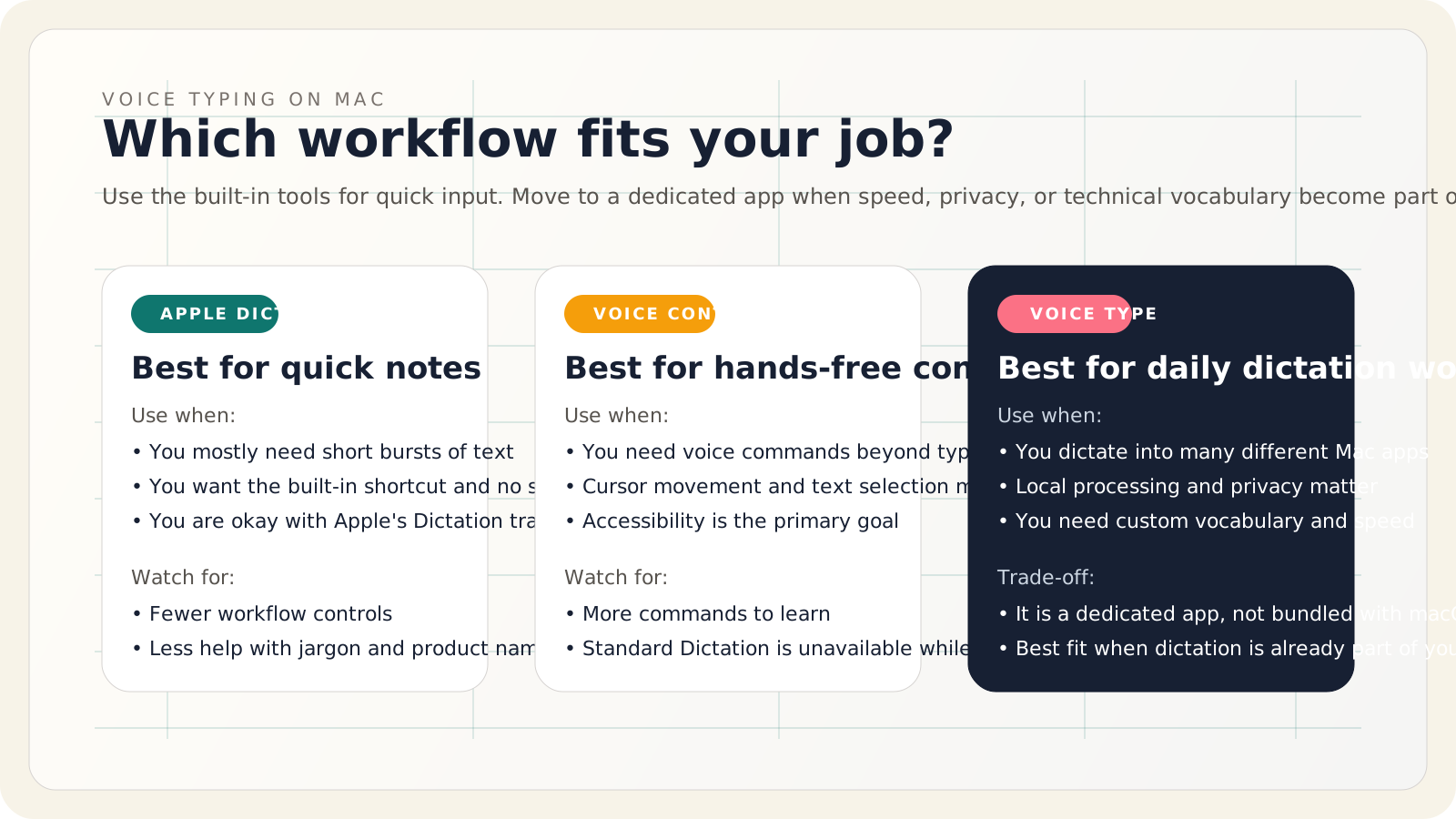
Si quieres escribir con la voz en un Mac en 2026, empieza con el Dictado de Apple para introducir texto rápido, usa Control por voz cuando necesites manos libres completo y pasa a una app dedicada solo si dictar forma parte de tu trabajo diario.
Esa distinción importa porque mucho contenido sobre dictado en Mac mezcla esos tres usos y deja a la gente con una configuración equivocada.
Resumen
- Activa el Dictado de Apple en
Ajustes del Sistema → Teclado → Dictadosi quieres un voz a texto rápido y básico en campos de texto normales. - Activa Control por voz en
Ajustes del Sistema → Accesibilidad → Control por vozsi necesitas comandos hablados, control del cursor y edición de texto sin tocar el teclado. - Apple indica que puedes dictar texto de cualquier longitud; el Dictado se detiene cuando no se detecta voz durante unos 30 segundos, no por un límite estricto de un minuto.
- Si te importa la privacidad, revisa el texto que aparece debajo de Dictado en los ajustes de Teclado: en algunas configuraciones, Apple muestra si el Dictado de texto general se procesa en el dispositivo o se envía a los servidores de Siri.
- Usa una app dedicada como Voice Type cuando necesites un atajo global, procesamiento local y un mejor manejo del vocabulario técnico en muchas apps de Mac.
Empieza con la opción integrada: el Dictado de Apple
Para la mayoría de las personas, el primer paso correcto sigue siendo el Dictado de Apple.
Abre Ajustes del Sistema → Teclado → Dictado, actívalo y elige tu idioma, atajo y micrófono. La guía actual de Apple para Mac dice que puedes iniciar el Dictado con la tecla del micrófono, con el atajo de teclado que configures o con Edición → Empezar dictado en las apps compatibles.
Una vez activo el Dictado:
- Coloca el cursor donde quieras el texto.
- Activa el Dictado.
- Habla con naturalidad.
- Di los signos de puntuación en voz alta si hace falta, como “comma”, “period”, “new line” o “new paragraph”.
- Detén el Dictado con
Escape, la tecla del micrófono o el atajo que hayas configurado.
Si solo dictas mensajes, notas o borradores cortos de vez en cuando, normalmente es suficiente.
Siguientes pasos útiles:
- Guía de configuración: /answers/turn-on-voice-typing-mac
- Detalles de atajos: /speech-to-text-mac
- Puntuación y formato hablados: /answers/mac-dictation-commands
Qué ha cambiado respecto a los consejos antiguos sobre dictado en Mac
Muchas páginas de SEO siguen repitiendo afirmaciones antiguas sobre límites de tiempo estrictos, un comportamiento confuso de los atajos o explicaciones de “Dictado vs Siri” que ya no reflejan las indicaciones actuales de macOS.
Hay dos detalles de las páginas de soporte actuales de Apple que merece la pena destacar:
- Apple afirma ahora que puedes dictar texto de cualquier longitud.
- El Dictado se detiene automáticamente cuando no se detecta voz durante 30 segundos.
Eso es distinto del antiguo planteamiento del “límite de 60 segundos” que aún aparece en muchas entradas de blog y comentarios de YouTube.
Cuándo es mejor herramienta Control por voz
Usa Control por voz cuando tu objetivo no sea solo “convertir la voz en texto”, sino “manejar el Mac con la voz”.
Control por voz es mejor cuando necesitas:
- mover el cursor,
- seleccionar o reemplazar palabras concretas,
- activar comandos como “Show commands” o “Show grid”,
- navegar por las apps sin tocar el teclado ni el trackpad.
La documentación de Control por voz de Apple también señala una diferencia importante en la configuración: la primera vez que lo activas, tu Mac necesita internet para una descarga única, pero después puede usarse sin conexión a internet.
Un matiz más que muchos artículos pasan por alto: la página actual de Apple sobre Dictado dice que, cuando Control por voz está activado, usas Control por voz para dictar texto y el Dictado estándar de macOS no está disponible.
Así que la elección de herramienta es:
- Dictado para la entrada de texto normal, junto al teclado
- Control por voz para accesibilidad y control de la interfaz hablado
Cuándo tiene más sentido una app de dictado dedicada
Si dictar forma parte de tu trabajo, la opción integrada suele dejar de ser el mejor flujo de trabajo, aunque técnicamente sea “suficientemente buena”.
Eso suele pasar cuando te importan uno o más de estos puntos:
- un atajo global de mantener para hablar que funcione de forma consistente en todas las apps,
- procesamiento local con un modelo de privacidad más predecible,
- vocabulario personalizado para nombres de producto, jerga y ortografías poco habituales,
- un ciclo más rápido entre parar y obtener el texto para ráfagas cortas repetidas durante todo el día,
- un flujo de trabajo basado en escribir en Slack, Linear, Gmail, GitHub, Cursor u otras apps de terceros.
Ese es el caso de Voice Type: no intenta reemplazar las funciones de accesibilidad de Apple. Intenta que el dictado diario resulte rápido y repetible en el trabajo normal con el Mac.
Si ese es tu caso, estas páginas son más útiles que un artículo genérico sobre “cómo activar el Dictado”:
- /voice-typing-mac
- /speech-to-text-mac
- /compare/apple-dictation
- /compare/macwhisper
- /compare/wispr-flow
Una configuración práctica que funciona para la mayoría
Si quieres la configuración de escritura por voz en Mac menos frustrante, haz lo siguiente:
1. Arregla primero el camino del micrófono
Elige la fuente de entrada correcta antes de juzgar la calidad de la transcripción. Apple recomienda expresamente comprobar el micrófono seleccionado y el volumen de entrada si el Dictado no funciona como esperas.
Si usas un micrófono externo:
- asegúrate de que esté seleccionado en los ajustes de Sonido o de Teclado,
- mantén el volumen de entrada lo bastante alto para que la voz se registre con claridad,
- reduce el eco de la habitación siempre que sea posible,
- usa el micrófono de unos auriculares con micrófono en entornos ruidosos.
2. Decide si necesitas comandos o solo texto
Este es el error de configuración más habitual.
- Si lo que quieres es escribir más rápido, usa el Dictado.
- Si necesitas controlar el Mac con la voz, usa Control por voz.
3. Personaliza el activador
El activador predeterminado funciona para algunas personas, pero quienes dictan a diario suelen beneficiarse de un atajo que resulte más deliberado. Apple te permite personalizar el atajo del Dictado directamente en los ajustes de Teclado.
4. Aprende cinco comandos hablados de formato
No intentes memorizarlo todo de golpe. Empieza con:
periodcommaquestion marknew linenew paragraph
Solo con eso, el Dictado resulta mucho más útil para el correo, las notas y el chat.
5. Usa las herramientas integradas durante una semana antes de comprar nada
Si encajan con tu flujo de trabajo, quédate con ellas. La señal de que no encajan es concreta: notas la herramienta durante el trabajo en lugar de después.
Solución de problemas que arregla la mayoría de los fallos del dictado en Mac
La página actual de solución de problemas de Apple es más clara que la mayoría de los resúmenes de blogs. Las comprobaciones más importantes son:
- confirma que el Dictado está activado,
- confirma el idioma y la región correctos,
- confirma que está seleccionado el micrófono correcto,
- sube el volumen de entrada si tu Mac apenas te oye,
- evita el eco y el ruido de fondo,
- comprueba si tu configuración necesita conexión a internet o si el Dictado general se procesa en el dispositivo.
Si quieres la versión paso a paso, usa /answers/dictation-not-working-mac.
¿Qué opción deberías elegir?
Aquí tienes la respuesta corta.
| Si necesitas... | Mejor opción | | --- | --- | | Escritura por voz rápida en campos de texto normales | Dictado de Apple | | Control total del Mac con manos libres | Control por voz | | Dictado diario en muchas apps de Mac | Voice Type | | Transcripción local de archivos más que dictado en vivo | Herramientas tipo MacWhisper |
Preguntas frecuentes
¿Tiene Mac escritura por voz integrada?
Sí. La opción integrada de Apple es el Dictado, disponible en los ajustes de Teclado de macOS.
¿Funciona sin conexión la escritura por voz de Mac?
A veces. Apple dice que puedes consultar los ajustes de Teclado para ver si tu Dictado de texto general se procesa en tu dispositivo o se envía a los servidores de Siri. Control por voz requiere una descarga única y después puede funcionar sin internet.
¿Cuál es el atajo para escribir con la voz en Mac?
Depende de tus ajustes y de tu hardware. Apple te permite usar la tecla del micrófono o un atajo de Dictado personalizado.
¿Cuál es la diferencia entre Dictado y Control por voz en Mac?
El Dictado sirve para introducir texto. Control por voz sirve para manejar el Mac y editar texto con la voz. Cuando Control por voz está activado, el Dictado estándar no está disponible.
¿Cuándo debería usar una app de dictado de terceros?
Cuando dictar forma parte de tu trabajo diario y necesitas un flujo de trabajo mejor que el que ofrecen las herramientas integradas, sobre todo en cuanto a cobertura de apps, procesamiento local y vocabulario técnico.
Fuentes
- Apple Support: Dictate messages and documents on Mac
- Apple Support: If Dictation on Mac doesn’t work as expected
- Apple Support: Get started with Voice Control on Mac
- Apple Support: Commands for dictating text on Mac
- MacMost transcript overview: How To Use Dictation on Your Mac