Vier Einstellungen und ein Tastaturkonflikt. Jede App-Anleitung auf dieser Website setzt voraus, dass diese Seite erledigt ist.
Zuletzt aktualisiert: 2026-08-29
Die macOS-Diktierfunktion tippt an der Einfügemarke in jeder Anwendung. Sie ist standardmäßig aus, steckt in einem einzigen Einstellungsbereich, und der häufigste Grund, warum sie scheinbar nicht funktioniert, ist ein Kürzel-Konflikt und kein defektes Mikrofon.
Einschalten
Öffne die Systemeinstellungen über das Apple-Menü.
Wähle in der Seitenleiste „Tastatur“ und scrolle dann zu „Diktierfunktion“.
Schalte die Diktierfunktion ein. macOS bittet dich um Bestätigung und lädt beim ersten Mal eventuell eine Sprache herunter.
Öffne irgendwo ein Textfeld und teste, bevor du weitermachst.
Das Kürzel und die Falle mit der Globus-Taste
Der Bereich „Diktierfunktion“ enthält ein Menü „Kurzbefehl“. Standard ist zweimal die Fn-Taste. Auf einer Tastatur, auf der Fn die Globus-Taste ist, hat dieselbe Taste noch eine zweite Aufgabe: Im Bereich „Tastatur“ gibt es ein Menü „Drücke 🌐 für“ (Press Globe key to), und wenn dort „Emoji & Symbole anzeigen“ oder „Eingabequelle wechseln“ eingestellt ist, öffnet zweimaliges Drücken die Emoji-Auswahl, statt die Diktierfunktion zu starten. Die Diktierfunktion ist an, das Mikrofon funktioniert, und trotzdem passiert nichts.
Prüfe in den Systemeinstellungen → Tastatur das Menü „Drücke 🌐 für“ (Press Globe key to) oben im Bereich.
Stelle es entweder auf „Diktieren starten“ oder lass es, wie es ist, und wähle stattdessen ein anderes Kürzel für die Diktierfunktion.
Das Menü „Kurzbefehl“ im Bereich „Diktierfunktion“ enthält die Option „Anpassen“ (Customise), mit der du jede Kombination aus Sondertasten festlegen kannst. Zweimal die rechte Command-Taste ist eine gängige Wahl, weil sie sonst nichts beansprucht.
Zwei Einstellungen, die du gleich mit ändern solltest
Mikrofonquelle. Standard ist „Automatisch“, was dem Eingabegerät des Systems folgt. Wenn du ein Headset oder ein Audio-Interface nutzt, kann „Automatisch“ der Diktierfunktion ein Gerät ohne Signal unterschieben, was wie eine defekte Diktierfunktion aussieht. Stelle das Mikrofon fest ein, in das du tatsächlich sprichst.
Sprache. Die Diktierfunktion transkribiert immer nur eine Sprache. Füge im Menü „Sprache“ jede Sprache hinzu, die du nutzt, und wechsle dann über die Diktieranzeige zwischen ihnen. Eine Sprache hinzuzufügen ist nicht dasselbe, wie sie auszuwählen.
Satzzeichen werden gesprochen, nicht getippt
Die Diktierfunktion des Systems schreibt die Satzzeichen, die du laut aussprichst. Die Befehle, die das Meiste abdecken, sind „comma“, „period“, „question mark“, „new line“ und „new paragraph“. Das solltest du wissen, bevor du eine der App-Anleitungen auf dieser Website nutzt, denn „new line“ und „new paragraph“ sind genau das, was das Diktieren in Slack, Discord, Notion und in einer Google-Sheets-Zelle stört. Jede dieser Anleitungen sagt, was du stattdessen tun kannst.
Ein Halten-zum-Diktieren-Hotkey obendrauf
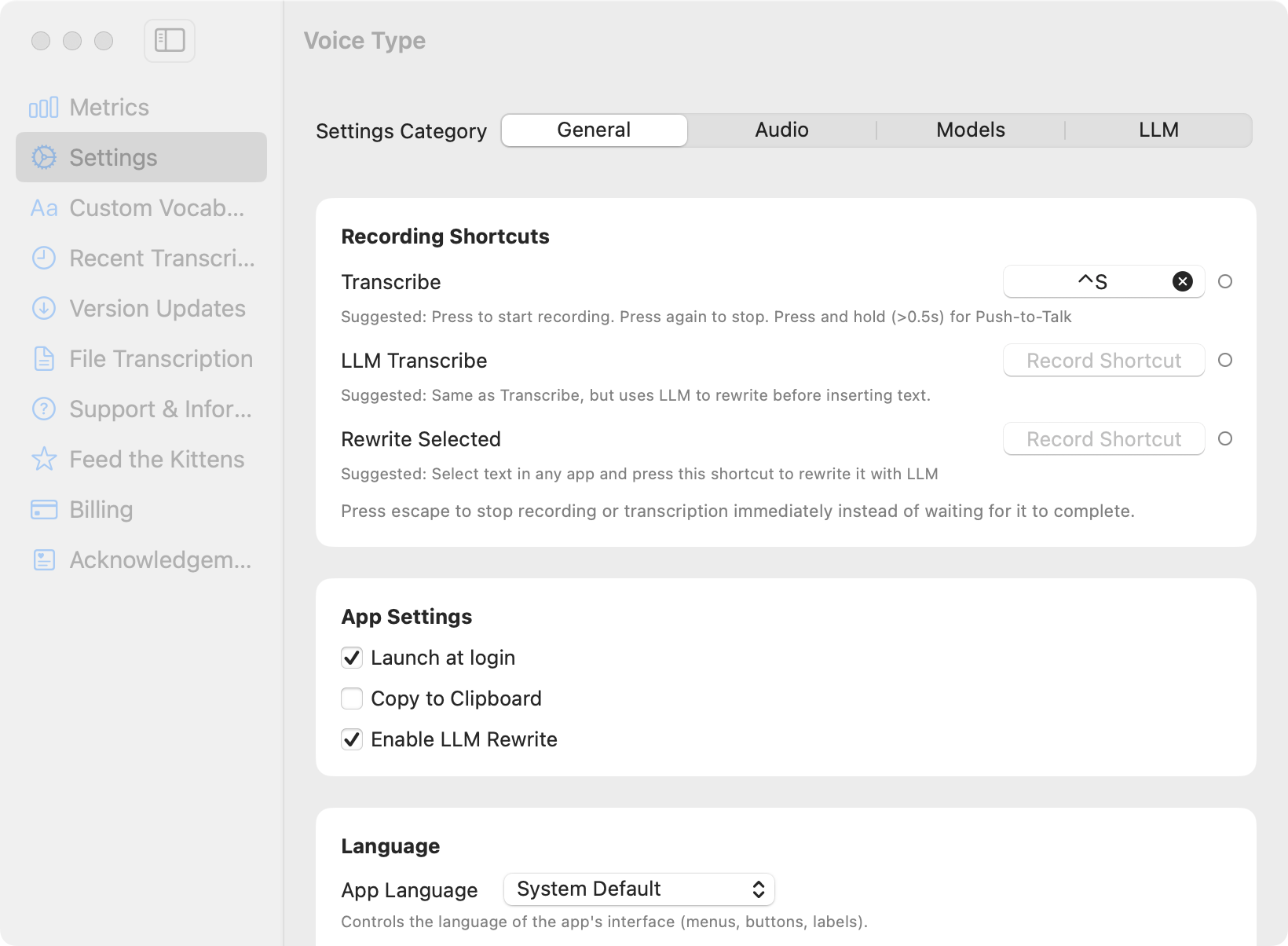
Die Diktierfunktion des Systems ist ein Schalter: starten, sprechen, beenden. Ein Halten-zum-Diktieren-Hotkey funktioniert anders. Du hältst eine Taste, während du sprichst, und der fertige Text wird eingefügt, wenn du loslässt. Das spart den Beenden-Schritt und die gesprochenen Satzzeichen-Befehle, weil die Satzzeichen aus dem Audio geschrieben werden. Voice Type führt das Modell auf deinem Mac aus: Spracheingabe für den Mac.
Die Halten-zum-Diktieren-Taste wird in der App festgelegt und nicht in den Systemeinstellungen, sie muss sich also nicht die Globus-Taste teilen. Screenshot von Voice Type unter macOS, unretuschiert.
Voice Type ist Diktat auf dem Gerät für macOS. Kurzbefehl drücken, sprechen, und der Text landet in der App, in der du gerade schreibst. Deine Audiodaten verlassen deinen Mac nie. 7 Tage gratis, danach einmalig 19.99 US-Dollar im Mac App Store. Kein Abo und kein Konto.