
実際の仕事で試してください
Voice Type は macOS 用のデバイス上で動く音声入力です。ショートカットを押して話すと、入力中のアプリにテキストが入ります。音声が Mac の外に出ることはありません。7日間無料、その後は 19.99 米ドルの買い切り です(Mac App Store)。サブスクもアカウントも不要です。
無料トライアルを始める使い方
4 つの設定と、1 つのキーボードの競合。このサイトのアプリ別ガイドはすべて、このページの設定が済んでいることを前提にしています。
macOS の音声入力は、どのアプリケーションでもカーソル位置に文字を入力します。初期設定ではオフで、設定画面は 1 か所にまとまっており、動かないように見える最も多い原因は、マイクの故障ではなくショートカットの競合です。
音声入力の画面には「ショートカット」メニューがあります。初期設定は Fn キーを 2 回押すことです。Fn が Globe キーになっているキーボードでは、同じキーにもう 1 つの役割があります。キーボード設定には「🌐キーを押して」(Press Globe key to)メニューがあり、これが「絵文字と記号を表示」または「入力ソースを変更」に設定されていると、2 回押しても音声入力は始まらず、絵文字ピッカーが開きます。音声入力はオンで、マイクも動いているのに、何も起こらないのです。
システムの音声入力は、声に出した句読点をそのまま書き込みます。たいていの文章をカバーするコマンドは、「comma」「period」「question mark」「new line」「new paragraph」です。このサイトのアプリ別ガイドを読む前に知っておくと役立ちます。「new line」と「new paragraph」こそ、Slack、Discord、Notion、Google スプレッドシートのセルで音声入力を壊す原因だからです。各ガイドでは、代わりにどうすればよいかを説明しています。
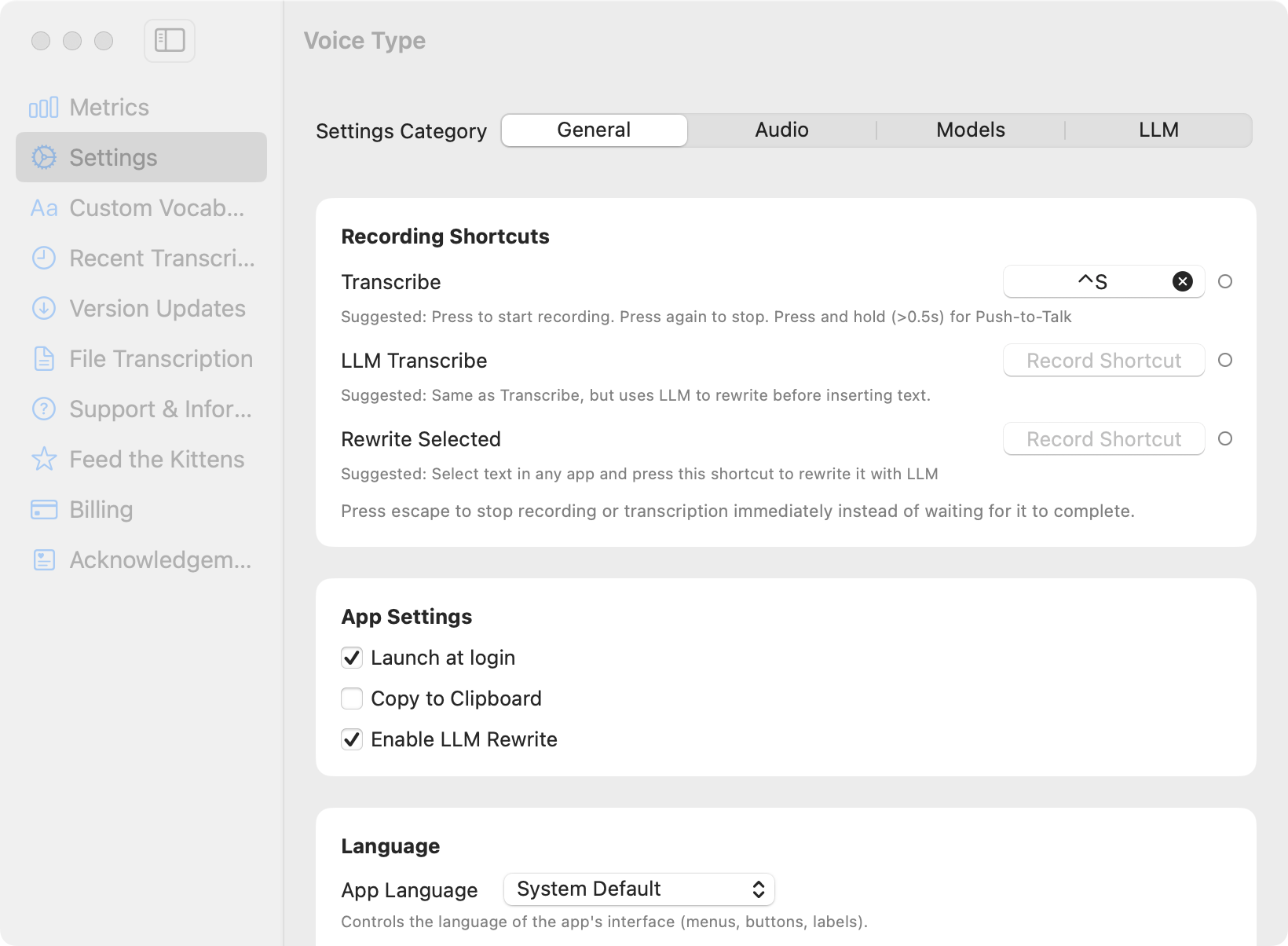
システムの音声入力はトグル式です。開始して、話して、停止します。押している間だけ話すホットキーは、仕組みが異なります。キーを押しながら話し、離したときに完成したテキストが挿入されます。停止の操作が不要になり、句読点は音声から書き起こされるため、句読点を声に出すコマンドも不要になります。Voice Type はモデルを Mac 上で実行します:Mac の音声入力。
実際の仕事で試してください
Voice Type は macOS 用のデバイス上で動く音声入力です。ショートカットを押して話すと、入力中のアプリにテキストが入ります。音声が Mac の外に出ることはありません。7日間無料、その後は 19.99 米ドルの買い切り です(Mac App Store)。サブスクもアカウントも不要です。
無料トライアルを始める